清晰表达工具箱

屏幕里的精彩,
随手录下来。

屏幕、窗口、素材、摄像头,自由组合。
从高清录屏到边讲边标注,让表达更完整。

专为 Windows 打造,简单好用的屏幕录制工具。

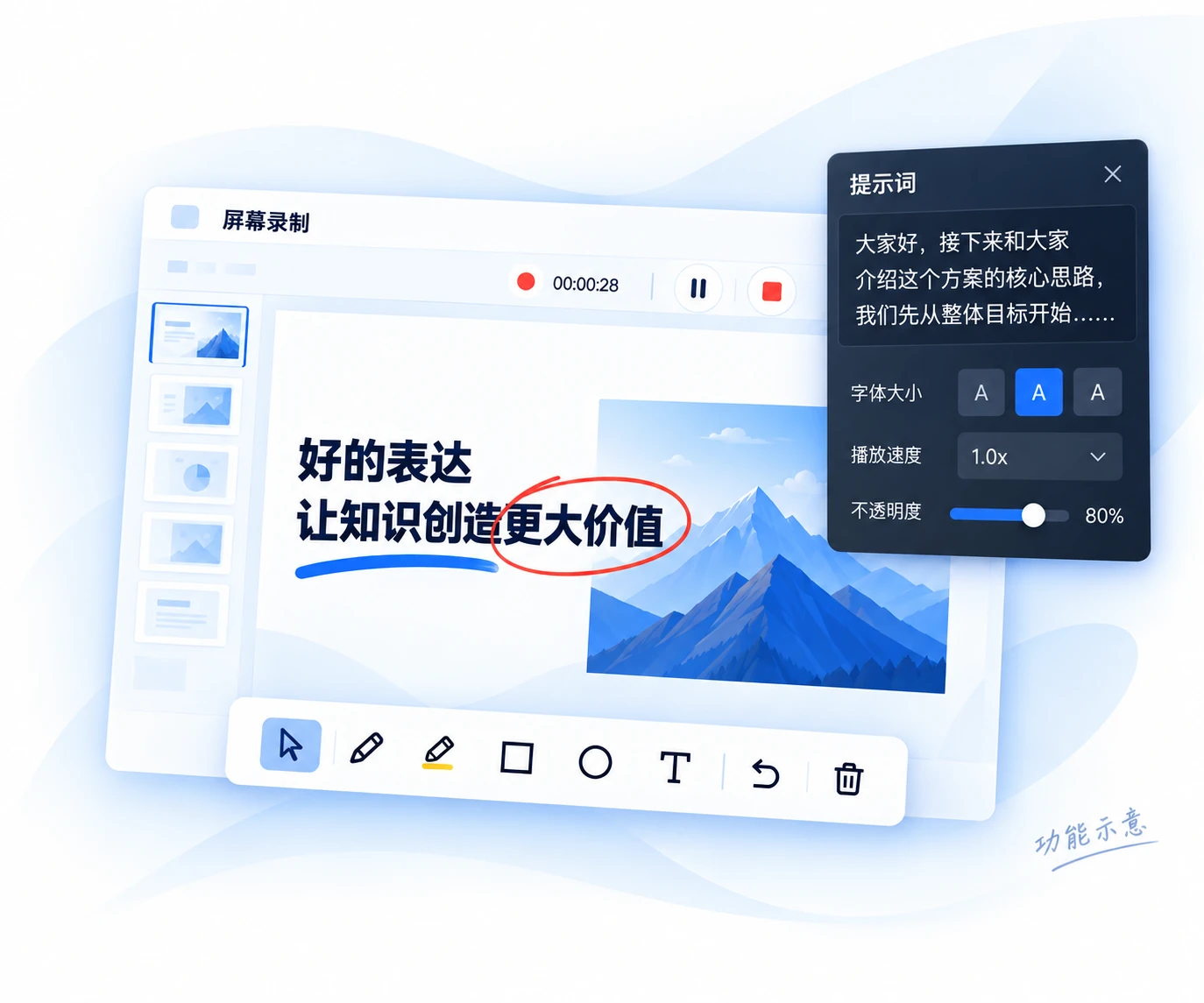
功能示意:录制画面上使用红色圈注与蓝色画笔,并配合浮动提示词辅助讲解
功能示意,实际界面以客户端为准。

一块画布,装下多种内容

自由组合画面来源,让演示、讲解和创作更灵活。

屏幕

录制整个屏幕或选定区域,
清楚呈现每一步操作。

窗口

选择要录制的应用窗口,
专注当前的演示内容。

素材

加入图片、GIF、视频和文字,
让你的内容更丰富。

摄像头

把真人讲解放进画面,
与屏幕内容一起录制。

自由调整大小、位置和层级,搭配多个场景,录制时顺畅切换。

实时标注,让重点一眼可见

在录制过程中随时标注、圈写、强调,
让你的讲解更清晰。

提示词,帮你从容讲解

提前准备讲解内容,录制时看着提示词,
让表达更流畅自然。

暂停一下,接着讲

随时暂停、继续录制,轻松应对思路调整,
让内容更完整。

00:03:24

点击体验暂停与继续 · 仅交互演示,不会录制屏幕

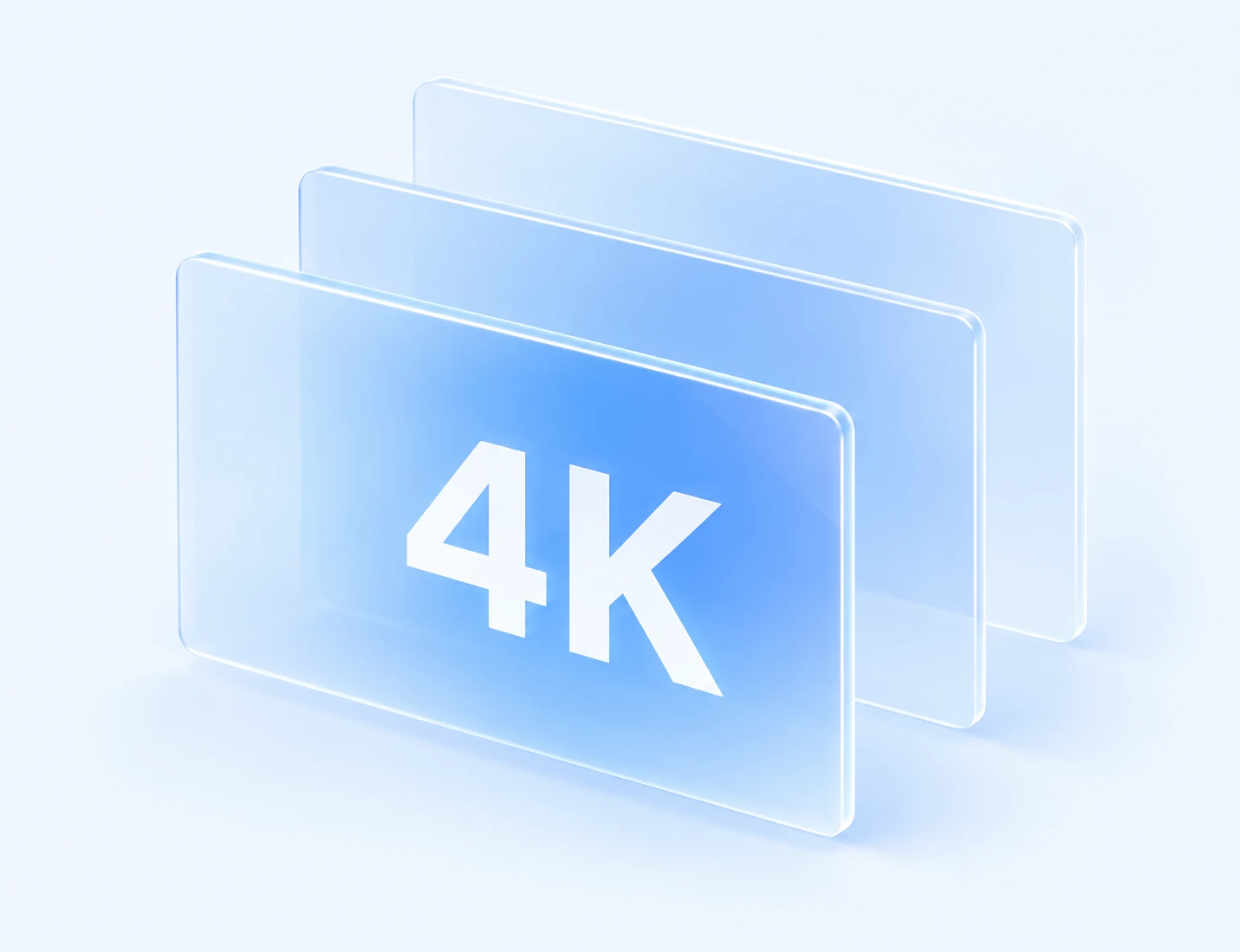
最高 4K

多种分辨率,适应不同内容。

1920 × 1080 · 日常演示与课程讲解,清晰又实用。

实际可选分辨率以客户端为准,录制效果受设备性能影响。

从录制到分享,顺手完成

简单三步,让你的想法被更多人看见。

  1. 01

    选择画面

    选择录制的屏幕、窗口或区域

  2. 02

    开始录制

    确认声音,边录制边讲解标注

  3. 03

    保存 MP4

    保存到本地,方便回看与分享

随手帮屏幕录制

使用帮助

录制的视频保存在哪里?

录像保存在你选择的电脑本地文件夹,最终输出为 MP4,方便回看与分享。

录制时可以暂停或切换场景吗?

可以暂停后继续,也可以在录制中切换预先布置的场景,最后保存为一个 MP4。

提示词可以调整吗?

可以提前编辑讲稿,调整提示词的字体大小、滚动速度和不透明度,配合自己的讲解节奏。

可以录哪些画面和声音?

可以录制屏幕、窗口或选定区域,按需要组合摄像头、图片、视频和文字。系统声音与麦克风可以分别控制。

使用软件需要联网和登录吗?

需要登录。登录及每次开始新录制时需要联网;注册、找回密码和客服服务也需要联网。

如何获得进一步帮助?

打开客户端中的“帮助”查看使用说明。在登录或账号窗口中,将鼠标移到“联系客服”,可查看客服二维码。

功能示意

功能示意,实际界面以客户端为准。